こんにちは、ささみです!
マイクラ建築補助mod Litematica(ライトマティカ)って知ってますか?
私は最近知って、2回使用しました。
このmodを使うと、クリエイティブで試作した建築を読み込んで、サバイバルで表示させることができるんですよね。
以前は、クリエイティブで建築したら、いろんな角度からスマホで写真を撮ってそれを見ながらクリエイティブで建築していました。
でも、複雑なものになると写真だけじゃわかりにくくて、結局クリエに戻って確認して・・・というのにとても時間を割いていました。
まだまだ使いこなせてはないけど、Litematicaのおかげでサバイバルでの建築がずいぶん楽になりました!
このLitematica、他にも便利な機能が。
クリエで作った建築に使った材料を表示してくれるんです。
例えば
- 丸石 500
- オークの木材 64
という風に。
私、なかなか材料の見積もりができず、計算したつもりなのにできてなくて、建築途中に足りなくなることがよくあるんですよね。
だからこの機能めちゃくちゃ助かっています!
ただ、この建材リスト(マテリアルリスト)、「ファイルに保存」というボタンを押してからが???となることが多くて。
調べながらいろんな方法を試して、やっと納得いく形で表示させることができたので備忘録として残したいと思います。
建材リストはどこに保存されてる?
まず最初に迷ったのは、ファイルに保存した建材リスト、どこに保存されてるの?ってことでした。
建材リストは[.minecraft]フォルダの中の[schematics]の中にあります。
図面を保存する際に自分でつけた名前が表示されているのでわかりやすいと思います。
ちなみにこのファイル、メモ帳などでそのまま開こうとすると文字化けします。
建材リストを文字化けせずにスマホで表示させる方法
サバイバルで材料を集める時、PCよりもスマホで建材リストを確認する方がやりやすいと思うので、スマホ(iPhone)で文字化けせずに開く方法をご紹介します。
iPhone以外でもできると思いますが、名称ややり方が違う部分もあると思うので、ここではiPhoneを使ったやり方をご紹介します。
iPhoneにリストを送る
まず、建材リストのファイルをiPhoneに送ります。
iCloud経由でもメール経由でも、お好きな方法で送ってください。
私は最近、「Snapdrop」というサイト経由で送っています。
ブラウザでSnapdropを検索し、画面にファイルをコピペ。
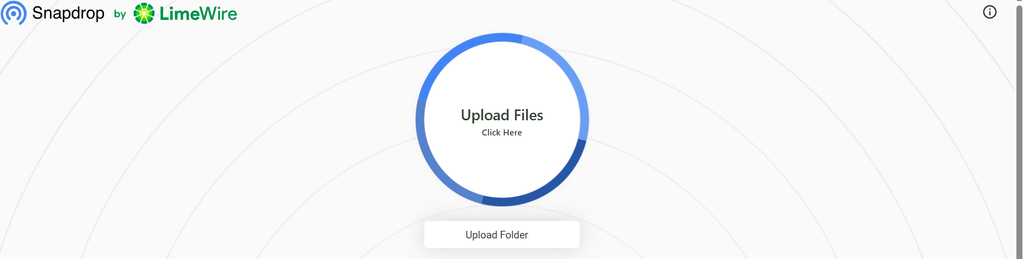
Shareボタンを押してQRコードをiPhoneで読み込んで、iPhone側でDownloadを押すと「ファイル」に保存されます。
このSnapdrop、一つだけファイルを送りたい!って時に非常に便利です。
アカウントの登録など面倒な操作もいりません。
ただ、複数ファイルを送るときはiCloudの方が便利です。
shulkrでファイルを開く
iPhoneの「ファイル」の中に入ったデータをそのままで開くことはできません。
ブラウザでshulkrを開き、建材リストのファイルを選びます。
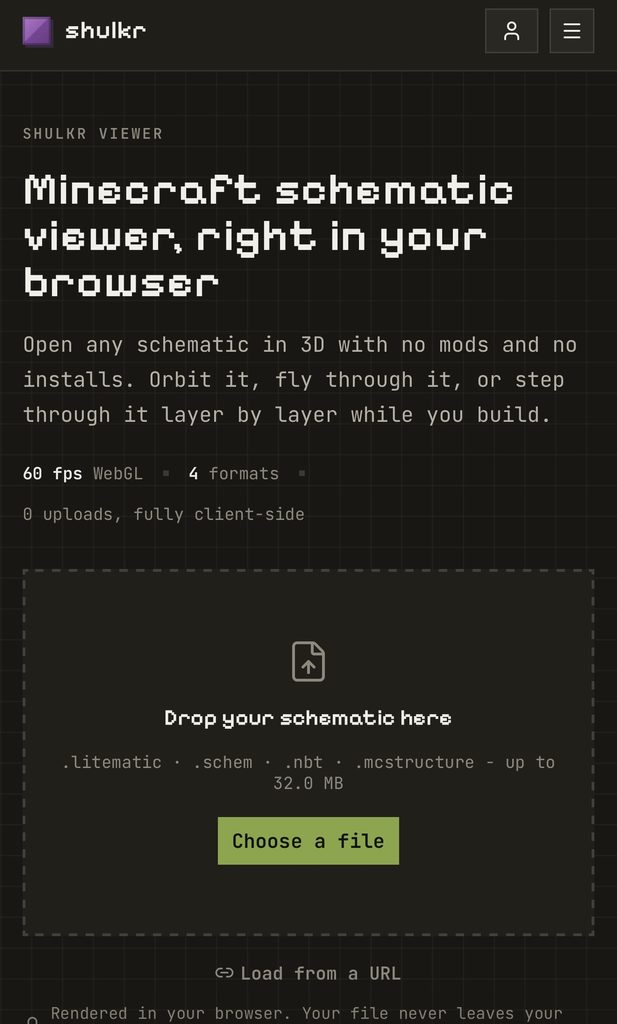
そして「Materials」を押すと、建材が表示されます。
さらに、その下に出てくる「Export material list」から建材リストを保存することができます。
言語を選ぶところがあるのですが、残念ながら日本語はありません。(2026年9月時点)
リストも英語で表示されます。
見ればだいたいわかるものが多いですが、Azalea leaves=ツツジの葉 とかはピンときませんでした。
なので、翻訳するとより使いやすいと思います。
私は、翻訳してiPhoneのメモに貼って確認しながらサバイバルで素材集めをしています。
便利!!!
余談ですが、前回の記事でネザー整地が終わり、クリエで内装を試作。
Litematicaで読み取り建材リストを開くと・・・
- 灰色のコンクリート 5,760個
の文字。
知らなきゃよかった・・・と正直思いましたw
(がんばって集めたので次回作見てね!)
shulkr経由で開く方法以外にも、文字化けせずにファイルを開く方法はあると思います。
調べると、メモ帳やExcelで開いて、文字のコードを変更するとか、ブラウザに直接ファイルをコピペするとか。
私の場合は全部試したけど、どれも文字化けが解消しませんでした。
どうやっても文字化け解消しなかった、という方、shulkr経由で開く方法おすすめです!
ぜひ試してみてください。
最後まで読んでいただき、ありがとうございました!
コメント